개발을 함에 있어서, 개발 환경을 설정하는 것은 굉장히 어렵다. 따라서 차후 동일한 개발환경 재현을 위해 해당 글을 작성한다.
Android 스튜디오 및 앱 도구 다운로드 - Android 개발자 | Android Studio | Android Developers
Android Studio provides app builders with an integrated development environment (IDE) optimized for Android apps. Download Android Studio today.
developer.android.com
1. 상단 링크 접속
먼저 상단의 링크에 접속하면, 아래와 같은 화면이 보일 것이다. 이후 빨간 박스의 버튼을 눌러 Android Studio를 설치하기 위한 파일을 다운로드하여 보자.

현재 포스트를 작성하는 시점의 최신 버전은 "Narwhal"인듯하다.(뜻을 찾아보니 외뿔고래라고 한다.)
다운로드를 진행하는 시점의 가장 최신 버전을 다운로드하여도 무방할 듯하다.
2. 약관 동의 후 다운로드
- "Android Studio Narwhal Feature Drop | 2025.1.2 Windows 다운로드" 클릭

- 설치 파일 실행
설치 파일을 실행하고, 설치를 진행하는 동안에는 별다른 설정 없이 기본값으로 진행하였다.
3. 설치 완료 후 실행
설치 자체는 아주 쉽게 완료되었다.
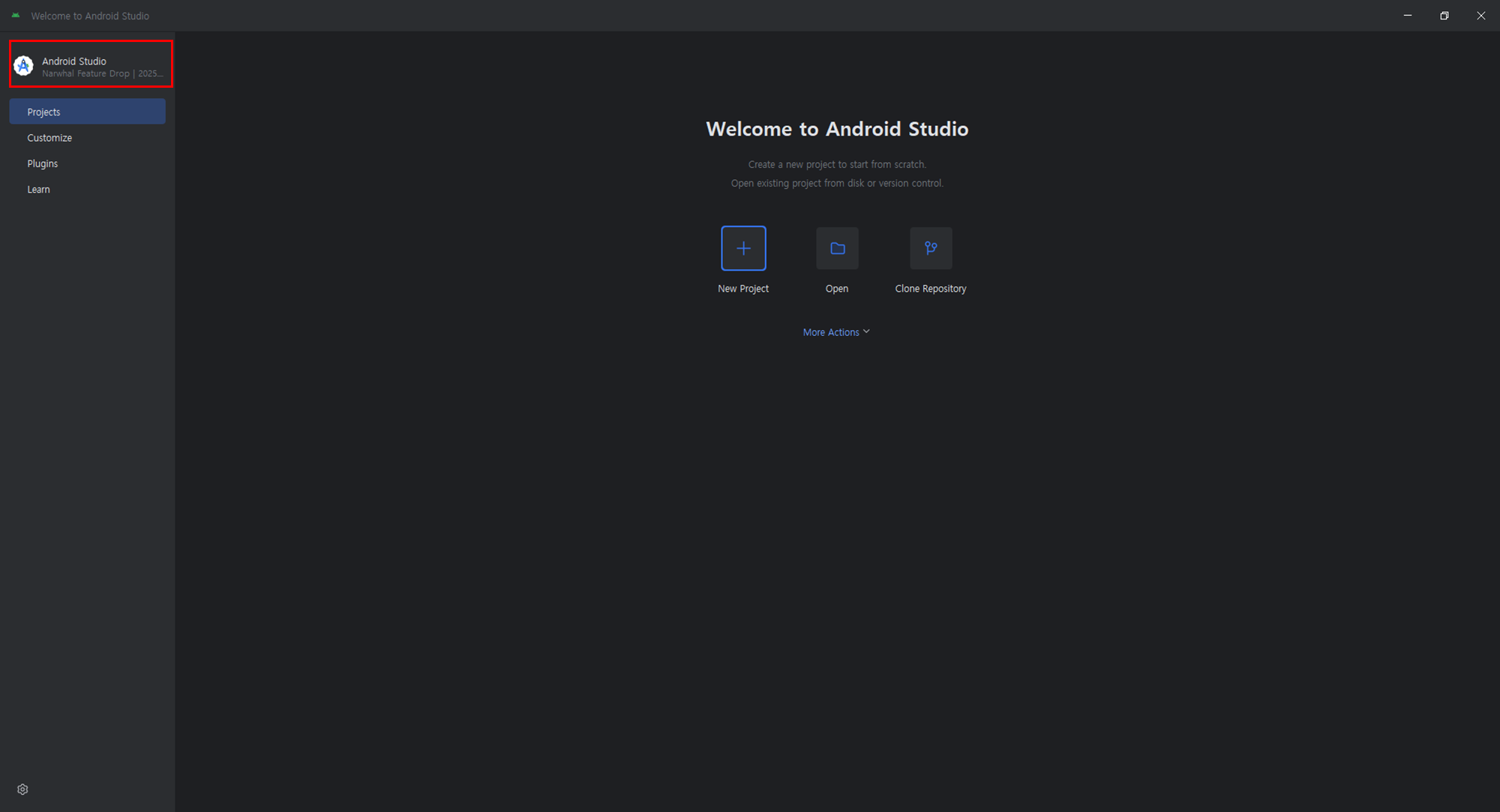
위의 이미지에서 빨간 박스가 있는 부분을 클릭해 보면, 아래와 같이 현재 다운로드한 안드로이드 스튜디오에 대한 정보가 표시된다.
Android Studio Narwhal Feature Drop | 2025.1.2
Build #AI-251.26094.121.2512.13840223, built on July 27, 2025
Runtime version: 21.0.6+-13391695-b895.109 amd64
VM: OpenJDK 64-Bit Server VM by JetBrains s.r.o.
Toolkit: sun.awt.windows.WToolkit
Windows 10.0
Kotlin plugin: K2 mode
GC: G1 Young Generation, G1 Concurrent GC, G1 Old Generation
Memory: 2048M
Cores: 12
Registry:
  ide.experimental.ui=true
'[Develop] > [Android]' 카테고리의 다른 글
| [Android] 개발 시작하기 - Kotlin 버튼 기능 추가 (1) | 2025.08.11 |
|---|---|
| [Android] 개발 시작하기 - Kotlin 버튼 생성 (8) | 2025.08.10 |
| [Android] 개발 시작하기 - Kotlin 변수 생성 (2) | 2025.08.09 |
| [Android] 개발 시작하기 - Kotlin 프로젝트 실행 (0) | 2025.08.07 |
| [Android] 개발 시작하기 - Kotlin 프로젝트 생성 (0) | 2025.08.07 |