[Android] 개발 시작하기 - Kotlin 변수 생성
변수 선언하기"var" vs "val"변수의 선언 방법은 아래와 같다."var"의 경우 변수의 값(value)이 변경되는 경우 사용하고, "val"의 경우 변수의 값(value)이 변경되지 않는 경우 사용한다.var name: TYPE = valueval
lg2ivl3.tistory.com
[Android] 개발 시작하기 - Kotlin 버튼 생성
1. 초기 화면"Empty Views Activity"를 선택하여 프로젝트를 생성하였을 때의 초기 화면이다. 여기서 빨간색 박스 안에 "Palette"를 클릭한다.2. "Button"을 드래그하여 추가빨간색 박스 안의 "Button"을 드래
lg2ivl3.tistory.com
1. 버튼 id 확인 및 수정

버튼에 기능을 추가하기 위해서는 우선 버튼의 "id"를 확인하여야 한다. 이를 위해선 우리가 버튼을 추가한 "*.xml"파일의 코드를 확인하여야 한다. 우리는 "activity_main.xml"에 버튼을 추가하였고, 이의 코드를 확인하기 위해서는 우측 상단 빨간색 박스의 버튼 2개중 1개를 클릭하면 된다.
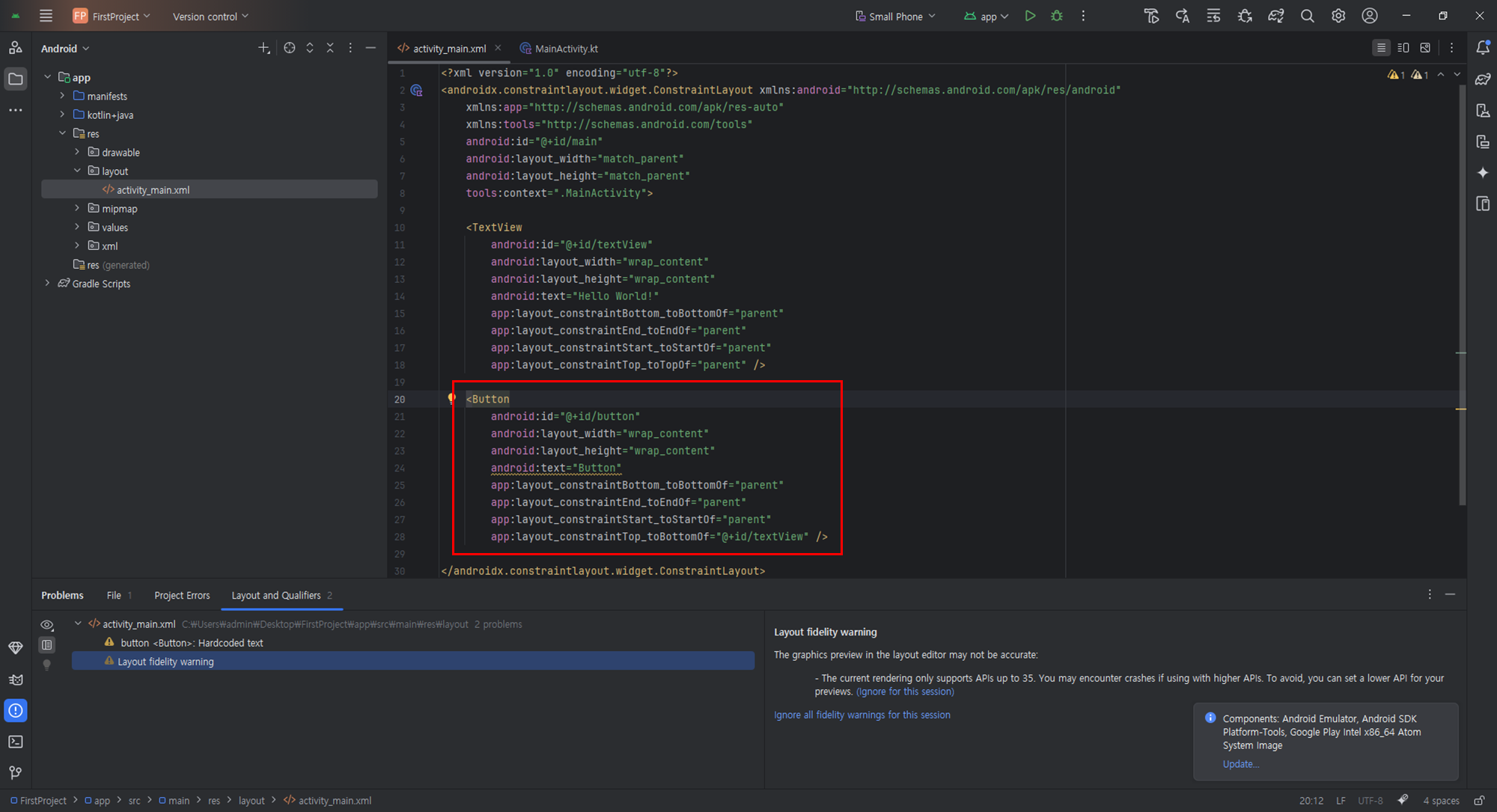
android studio에서는 버튼을 추가하면 빨간색 박스와 같이 추가한 버튼에 대한 코드를 자동으로 추가해주는 기능이 있는듯 하다. 여기서 버튼의 id를 확인 가능하고, 우리가 추가한 button의 id는 "button"이다. 이는 기본값이라고 생각되니, 이를 "test_button"으로 수정해 줄 것이다.
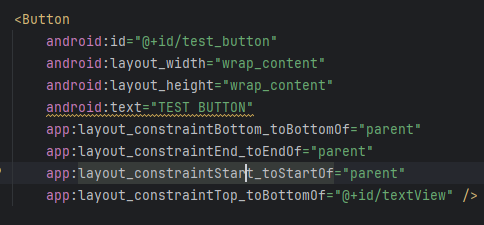
android:id="@+id/test_button"추가로 Button에 표시되는 텍스트도 바꿔보자.

현재는 "Button"이라는 기본값이 표시되어 있고, 이 또한 "TEST BUTTON"으로 아래와 같이 수정하였다.
android:text="TEST BUTTON"수정 후 다시 돌아와보면 아래와 같이 텍스트가 수정되어 있음을 확인 가능하다.

2. 버튼 변수 선언
이번에는 버튼에 기능을 추가하기 위해 버튼 변수를 추가해보도록 하자.

변수는 "MainActivity.kt"파일에 추가해 주어야 한다.
아직 kotlin에서의 class와 fun(function)에 대해서는 자세히 모르지만, Python과 동일하게 생각하면 onCreate 함수 내부에 변수와 버튼에 대한 기능들을 추가해 주면 될 것이라고 생각한다.
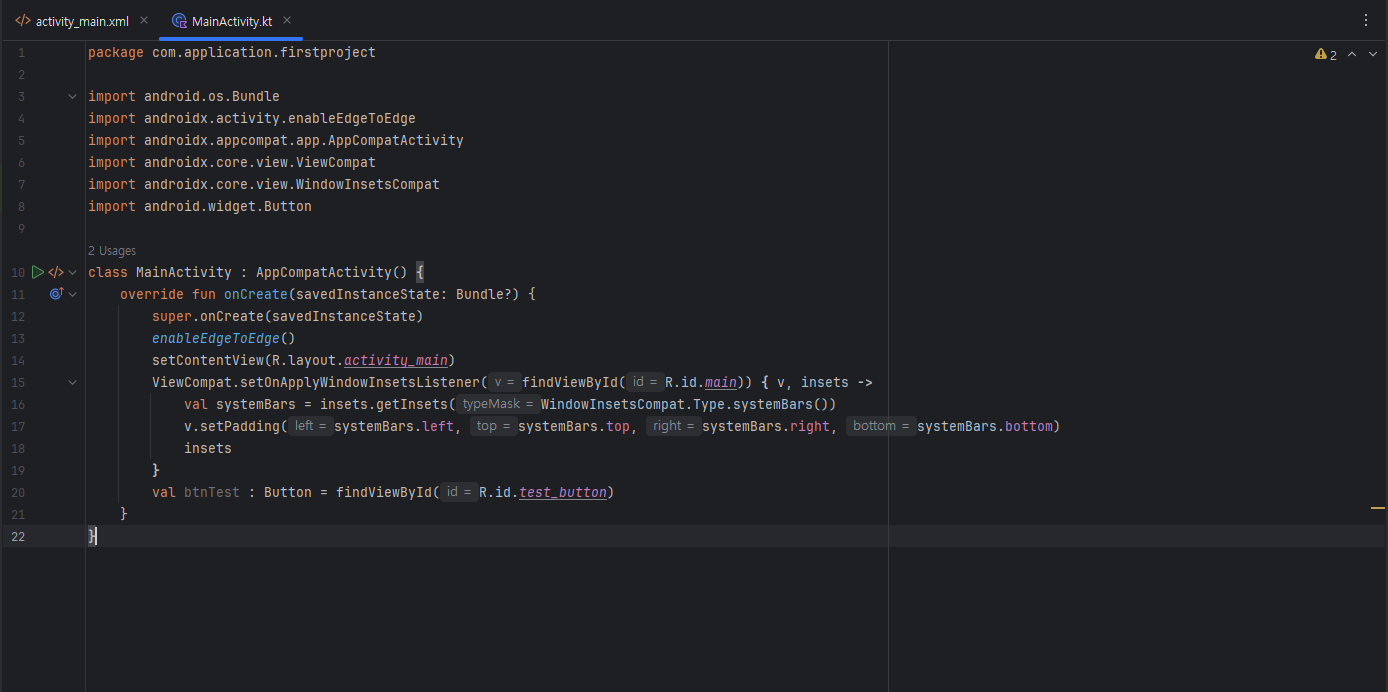
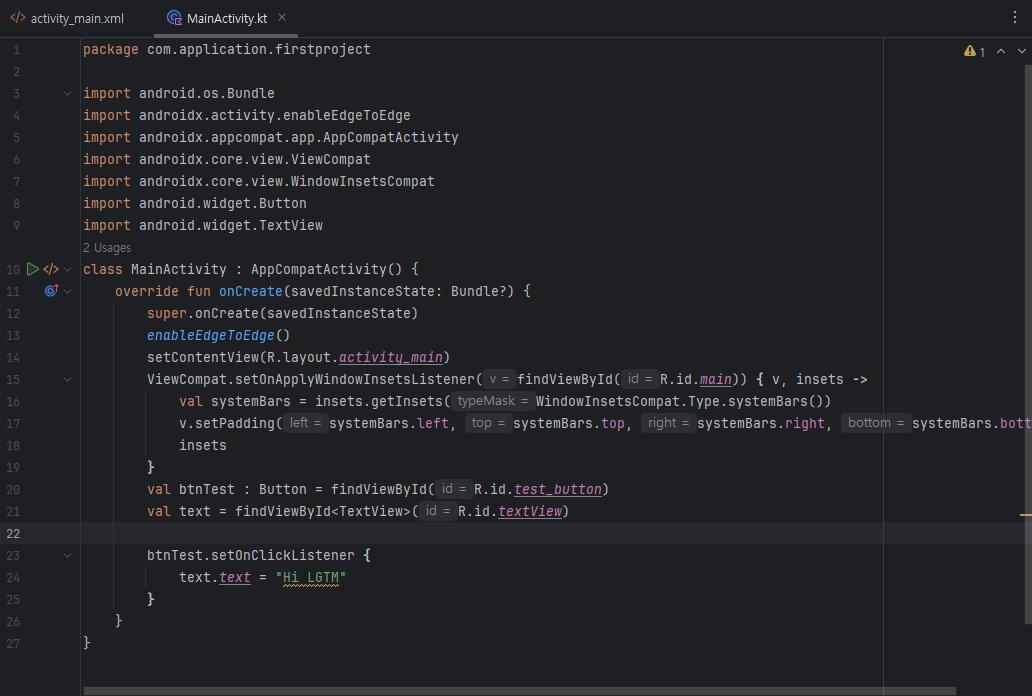
먼저, 버튼에 대한 변수를 아래와 같이 선언하였다. 이때 위에서 확인(수정)한 버튼의 id를 R.id.{id}의 {id}에 입력해주면 된다.
val btnTest : Button = findViewById(R.id.test_button)

이때, "Unresolved reference 'Button'."이라는 에러가 발생한다면 아래 코드도 상단에 추가해주자.
import android.widget.Button
3. 버튼 기능 추가
이번에는 버튼을 클릭하면 화면 중앙의 "Hello World!"가 "Hi LGTM"로 변경되는 기능을 추가하고자 한다.
이를 위해서는 다시 "activity_main.xml"의 코드를 확인하여, "TextView"의 id를 확인하여야 한다.
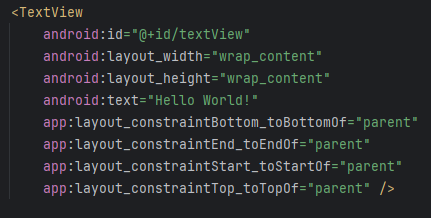
현재 "TextView"의 id는 기본값인 "textView"로 설정되어 있음을 확인했다. 이제 이 또한 버튼과 동일하게 TextView변수를 "MainActivity.kt"에 추가하도록 하자.
val text = findViewById<TextView>(R.id.textView)
만약 버튼 때와 동일하게 "Unresolved reference 'TextView'.에러가 발생한다면 아래 코드를 상단에 추가하면 된다.
import android.widget.TextView
이제는 버튼을 클릭하면, 기능이 동작해 줄 수 있도록 아래와 같은 코드를 추가하자.
btnTest.setOnClickListener {
     //기능 추가
}
이후 "//기능 추가"에 실제 동작시키고자 하는 기능을 추가하면 된다. 우리는 버튼이 클릭되면 "text" 변수의 text 값을 변경시키고자 하니, 아래와 같이 추가해주면 된다.
btnTest.setOnClickListener {
    text.text = "Hi LGTM"
}
4. 동작 확인
이제 실제로 앱을 동작시키고 기능을 확인하자.

빨간색 박스의 "TEST BUTTON"을 클릭하면 정상적으로 "TextView"의 텍스트가 변경되는 것을 확인할 수 있다.
'[Develop] > [Android]' 카테고리의 다른 글
| [Android] 개발 시작하기 - Kotlin 배열(Array) (0) | 2025.08.16 |
|---|---|
| [Android] 개발 시작하기 - Kotlin 함수 (8) | 2025.08.12 |
| [Android] 개발 시작하기 - Kotlin 버튼 생성 (8) | 2025.08.10 |
| [Android] 개발 시작하기 - Kotlin 변수 생성 (2) | 2025.08.09 |
| [Android] 개발 시작하기 - Kotlin 프로젝트 실행 (0) | 2025.08.07 |