1. 초기 화면
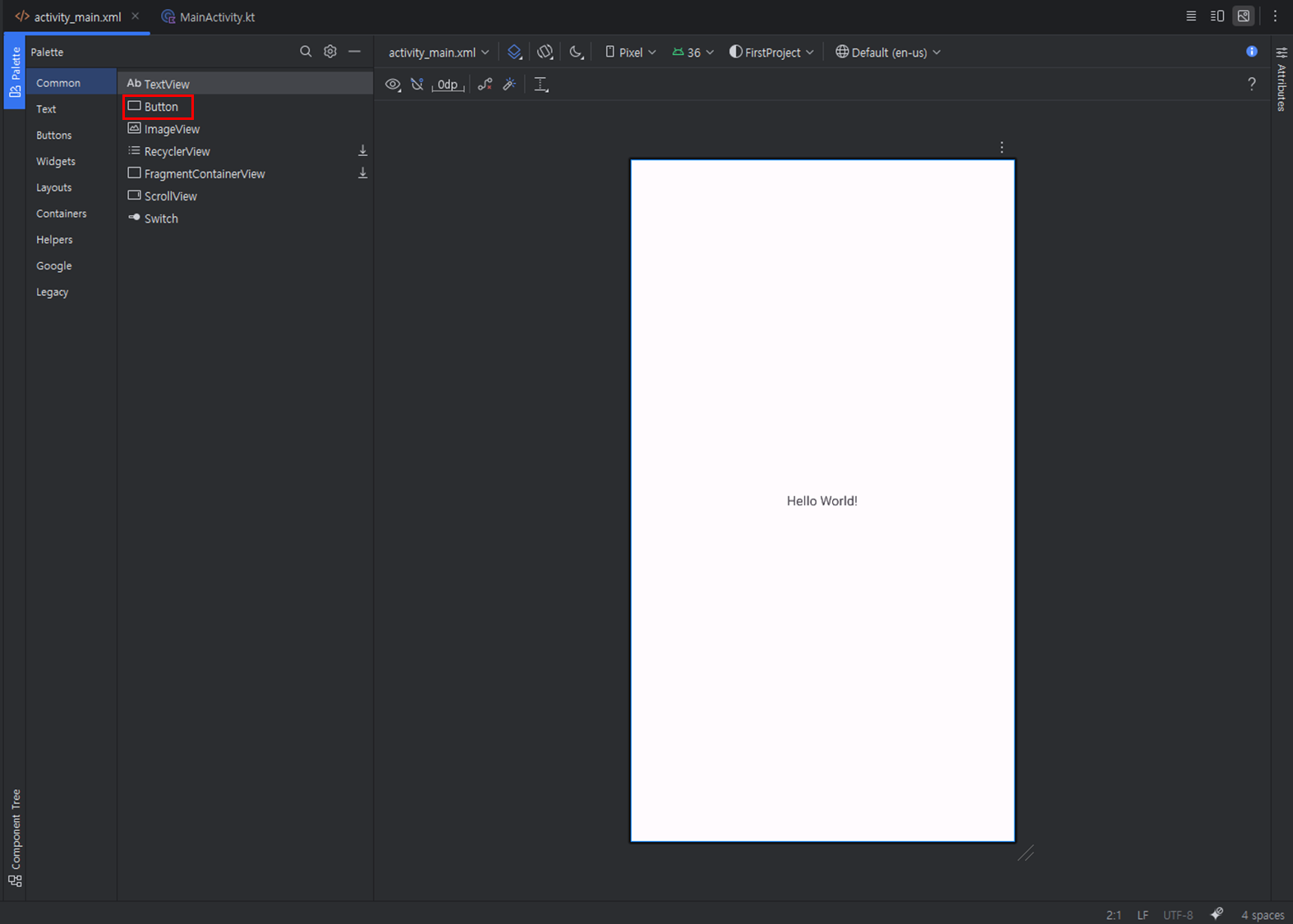
"Empty Views Activity"를 선택하여 프로젝트를 생성하였을 때의 초기 화면이다. 여기서 빨간색 박스 안에 "Palette"를 클릭한다.

2. "Button"을 드래그하여 추가
빨간색 박스 안의 "Button"을 드래그하여 중앙의 하얀색 화면에 드롭한다.
이후에는 아래와 같이 버튼이 추가된 화면을 확인할 수 있다.

그러나 우측 상단의 빨간색 박스를 확인하면 버튼을 추가하기 전에는 없었던 느낌표가 떠있는 것을 볼 수 있다. 이를 클릭하면 아래와 같은 메시지를 확인할 수 있다.

3. button <Button> : Missing Constraints in ConstraintLayout
현재 사용 중인 Layout은 "ConstraintLayout"이다. "ConstraintLayout"에서는 버튼을 추가하고 위치를 정의하기 위해 가로 및 세로 제약조건을 각각 하나 이상 추가해주어야 한다.("ConstraintLayout"에 대해서는 차후에 좀 더 자세히 알아보려 한다.)
ConstraintLayout으로 반응형 UI 빌드 | Views | Android Developers
이 페이지는 Cloud Translation API를 통해 번역되었습니다. 컬렉션을 사용해 정리하기 내 환경설정을 기준으로 콘텐츠를 저장하고 분류하세요. ConstraintLayout으로 반응형 UI 빌드 Android Jetpack의 구성
developer.android.com
제약조건은 추가한 버튼의 상하좌우의 동그라미를 드래그하여 다른 요소에 연결해 주면 추가된다.
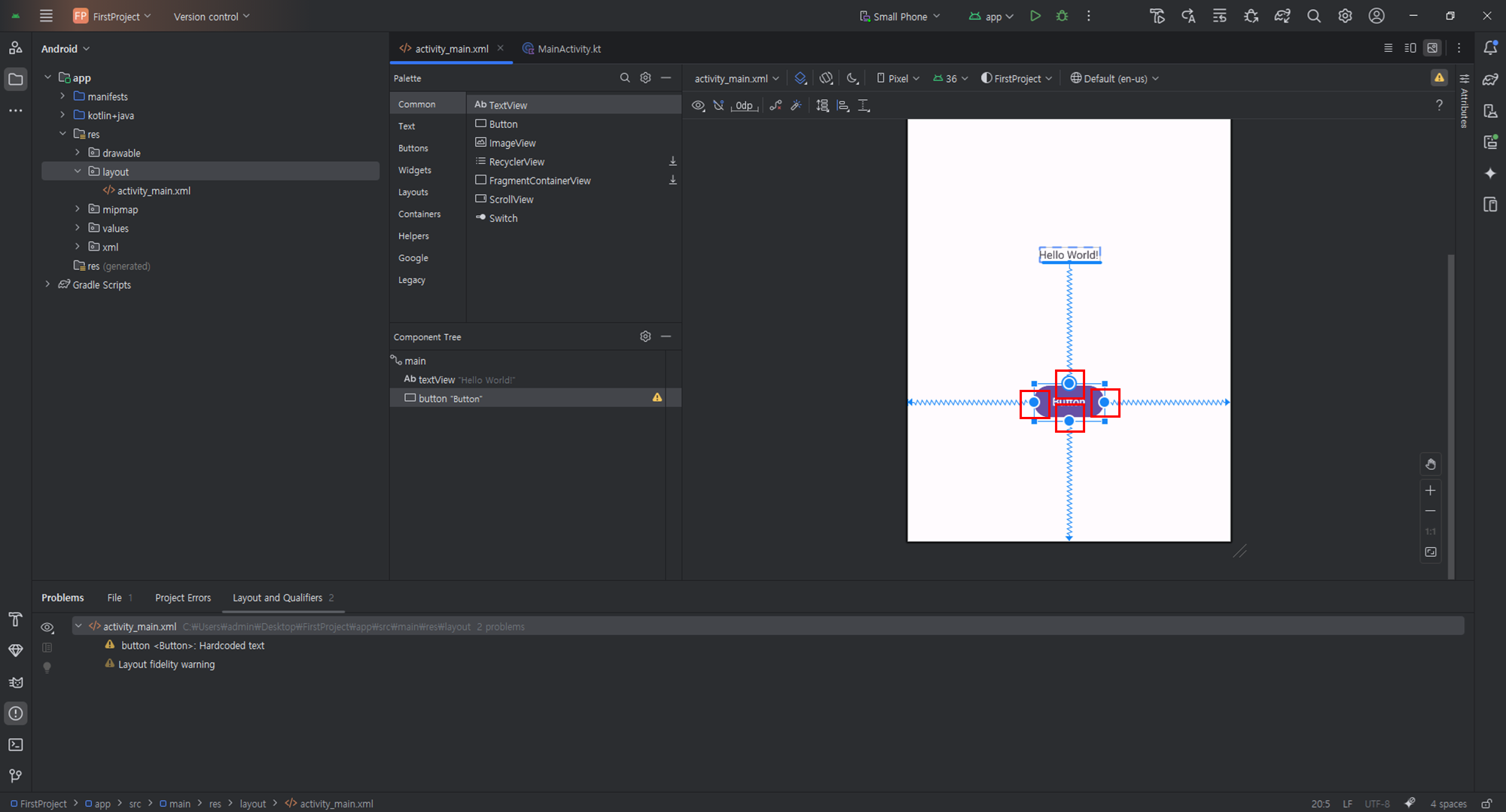
정상적으로 에러가 해결된 것을 확인하였다. 이후 포스트에서는 해당 버튼에 기능을 추가해 보도록 하자.
'[Develop] > [Android]' 카테고리의 다른 글
| [Android] 개발 시작하기 - Kotlin 함수 (8) | 2025.08.12 |
|---|---|
| [Android] 개발 시작하기 - Kotlin 버튼 기능 추가 (1) | 2025.08.11 |
| [Android] 개발 시작하기 - Kotlin 변수 생성 (2) | 2025.08.09 |
| [Android] 개발 시작하기 - Kotlin 프로젝트 실행 (0) | 2025.08.07 |
| [Android] 개발 시작하기 - Kotlin 프로젝트 생성 (0) | 2025.08.07 |